オーナーアカウントの追加
クラウド勤怠を使用するには、管理者からの招待が必要です。しかし、初めて利用する場合は、管理者ユーザーが存在しないため、最初の管理者ユーザーとしてオーナーアカウントを追加する必要があります。この手順では、オーナーアカウントを追加する方法を説明します。
オーナーアカウントを追加する時以外は、基本的にCognitoからユーザーを追加することはありません。オーナーアカウント以外は、クラウド勤怠の管理者画面から操作してください。
AWSコンソールにログイン
AWSコンソールにログインし、Cognitoサービスにアクセスします。Cognitoは、ユーザー認証と管理を行うためのAWSのサービスです。
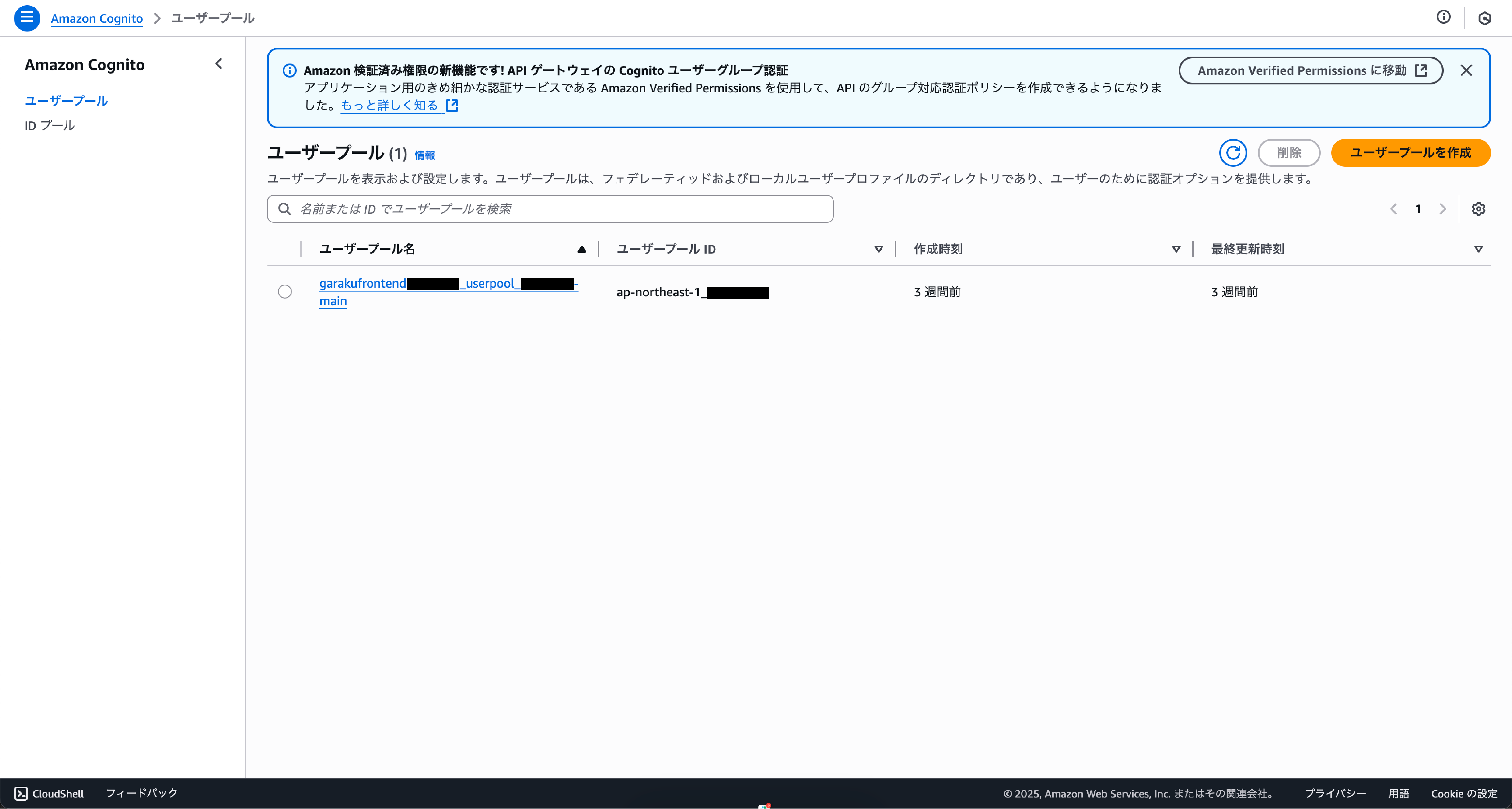
ユーザープールの選択
Cognitoのダッシュボードから、クラウド勤怠で使用しているユーザープールを選択します。通常、ユーザープールの名前は「garakufrontend〜」など、プロジェクトに関連する名前になっています。
ユーザーの追加
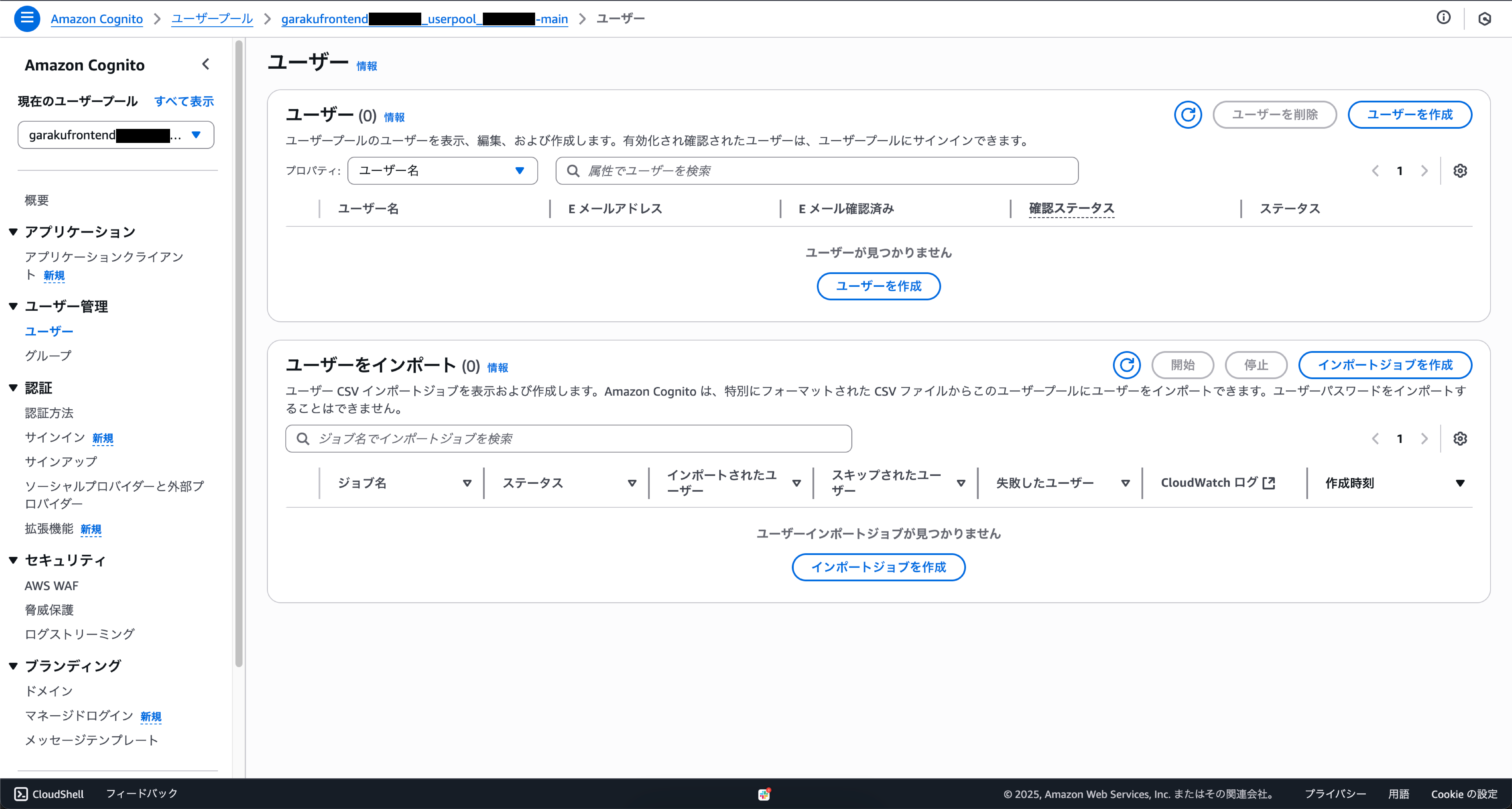
左側のメニューから「ユーザー管理」を選択し、「ユーザー」をクリックします。ユーザーの一覧が表示されます。ここで「ユーザーを作成」ボタンをクリックします。
ユーザー情報の入力
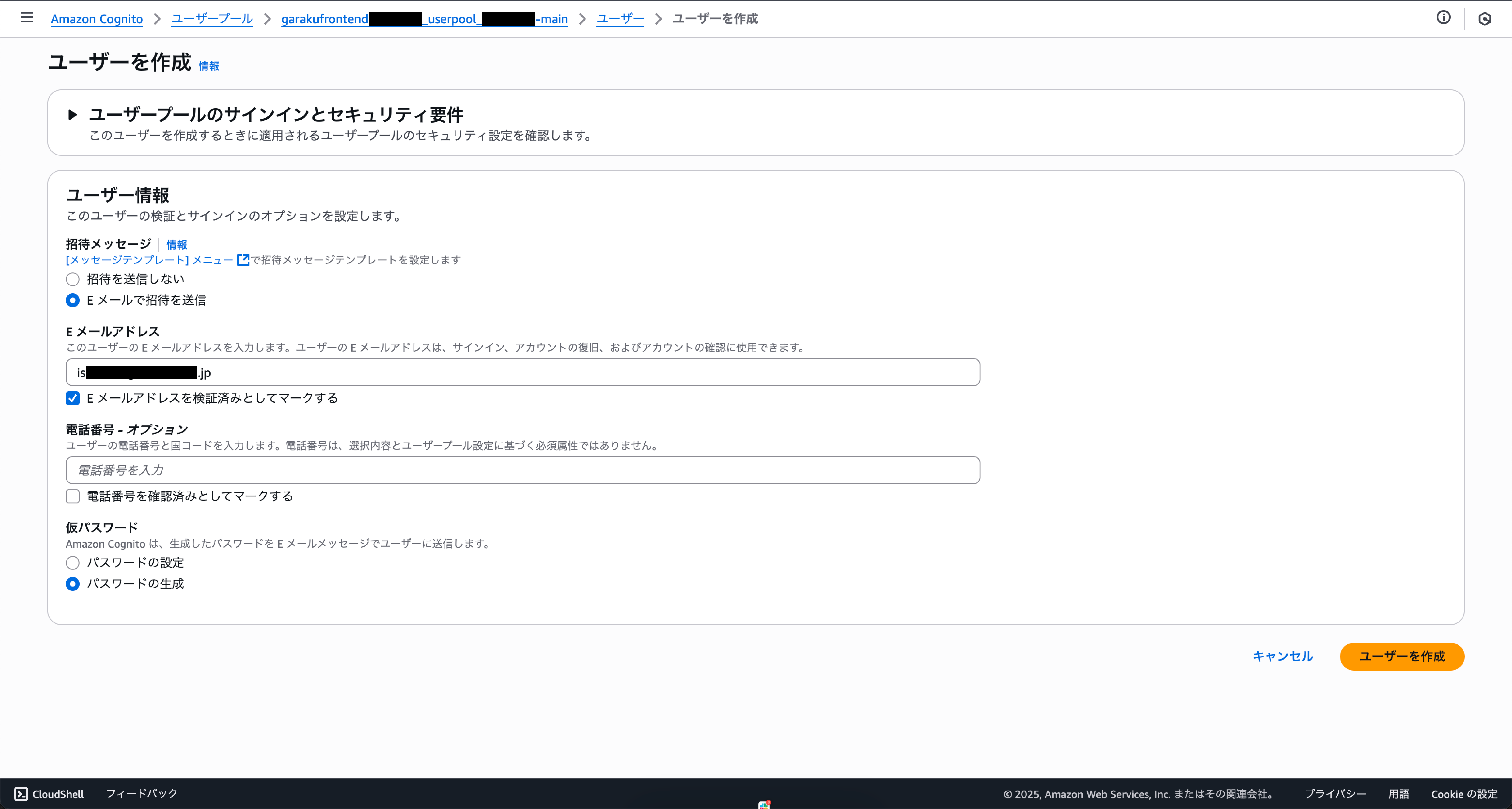
招待メッセージ
Eメールで招待を送信
Eメールアドレス
オーナーアカウントとして使用するメールアドレスを入力します。このメールアドレスは、クラウド勤怠の管理者画面にログインするために使用されます。
また、「Eメールアドレスを検証済みとしてマークする」にチェックを入れてください。これにより、ユーザーがメールアドレスを検証する手間が省けます。
仮パスワード
仮パスワードを入力します。このパスワードは、ユーザーが初めてログインする際に使用されます。ユーザーはログイン後、パスワードを変更することができます。
任意の値で設定することもできますが、「パスワードの生成」を選択すると、ランダムなパスワードが生成されて、指定したメールアドレスに送信されます。
作成の確認
すべての情報を入力したら、「ユーザーを作成」ボタンをクリックします。これにより、オーナーアカウントが作成され、指定したメールアドレスに招待メールが送信されます。
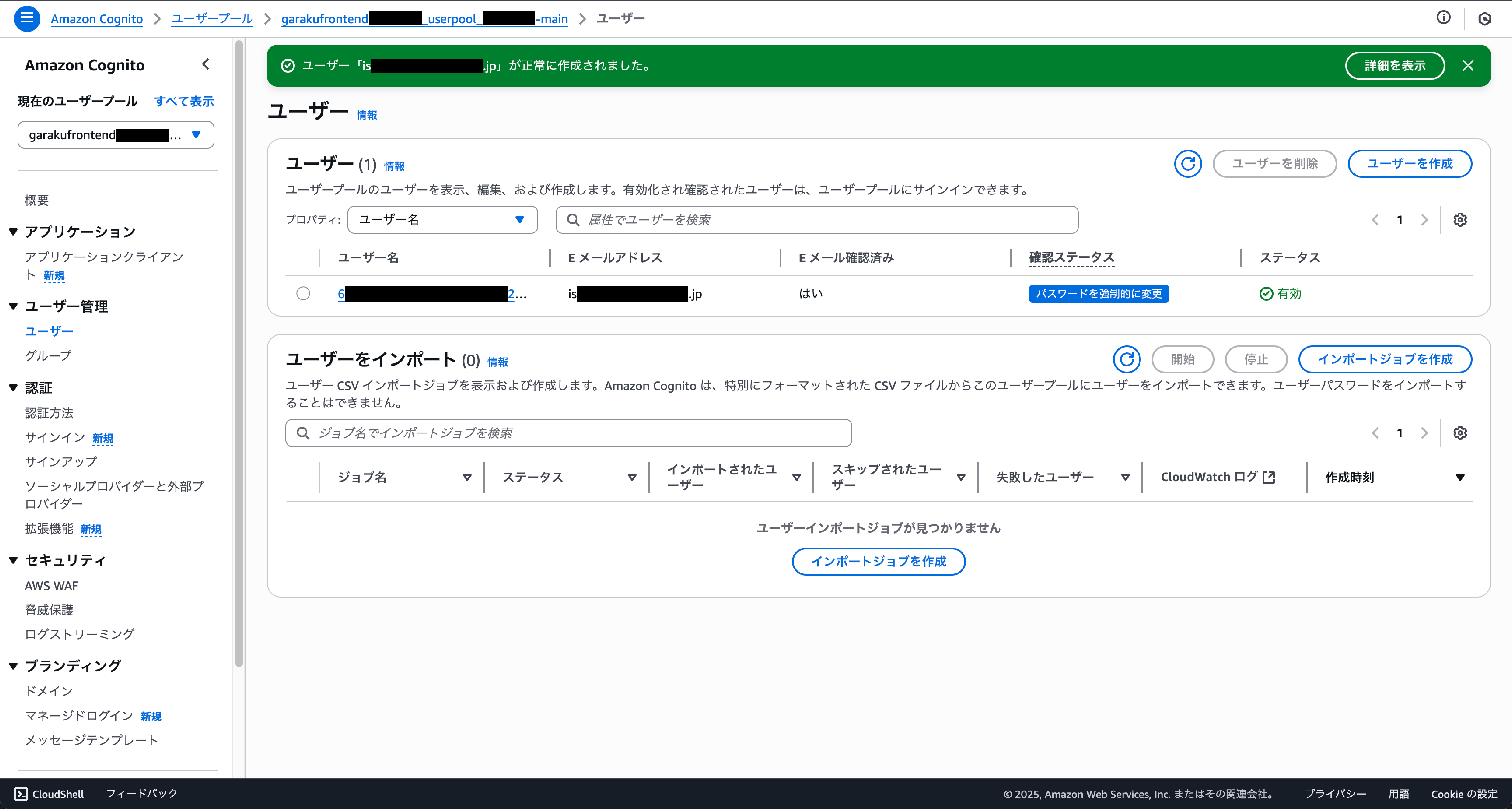
属性の追加
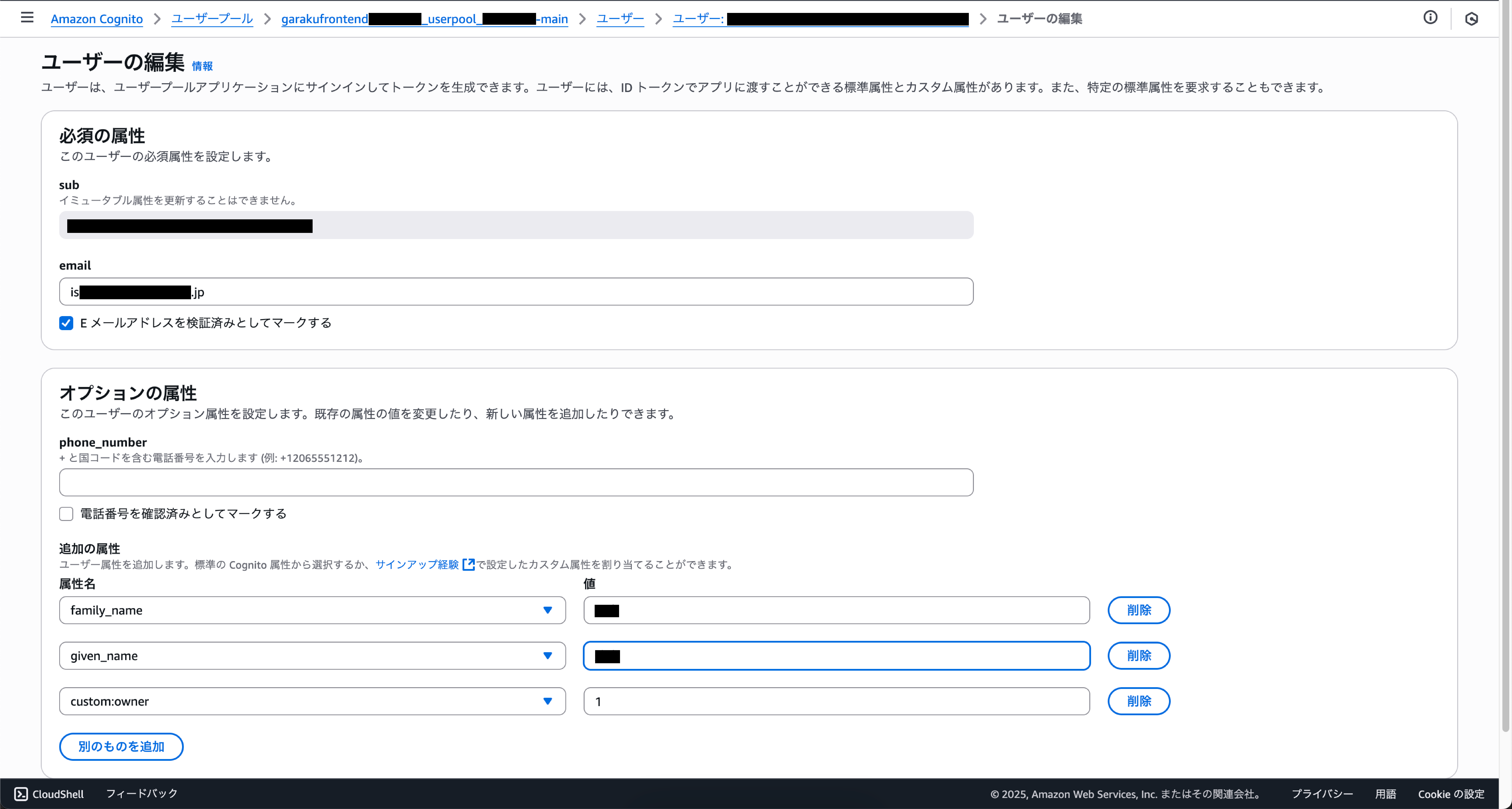
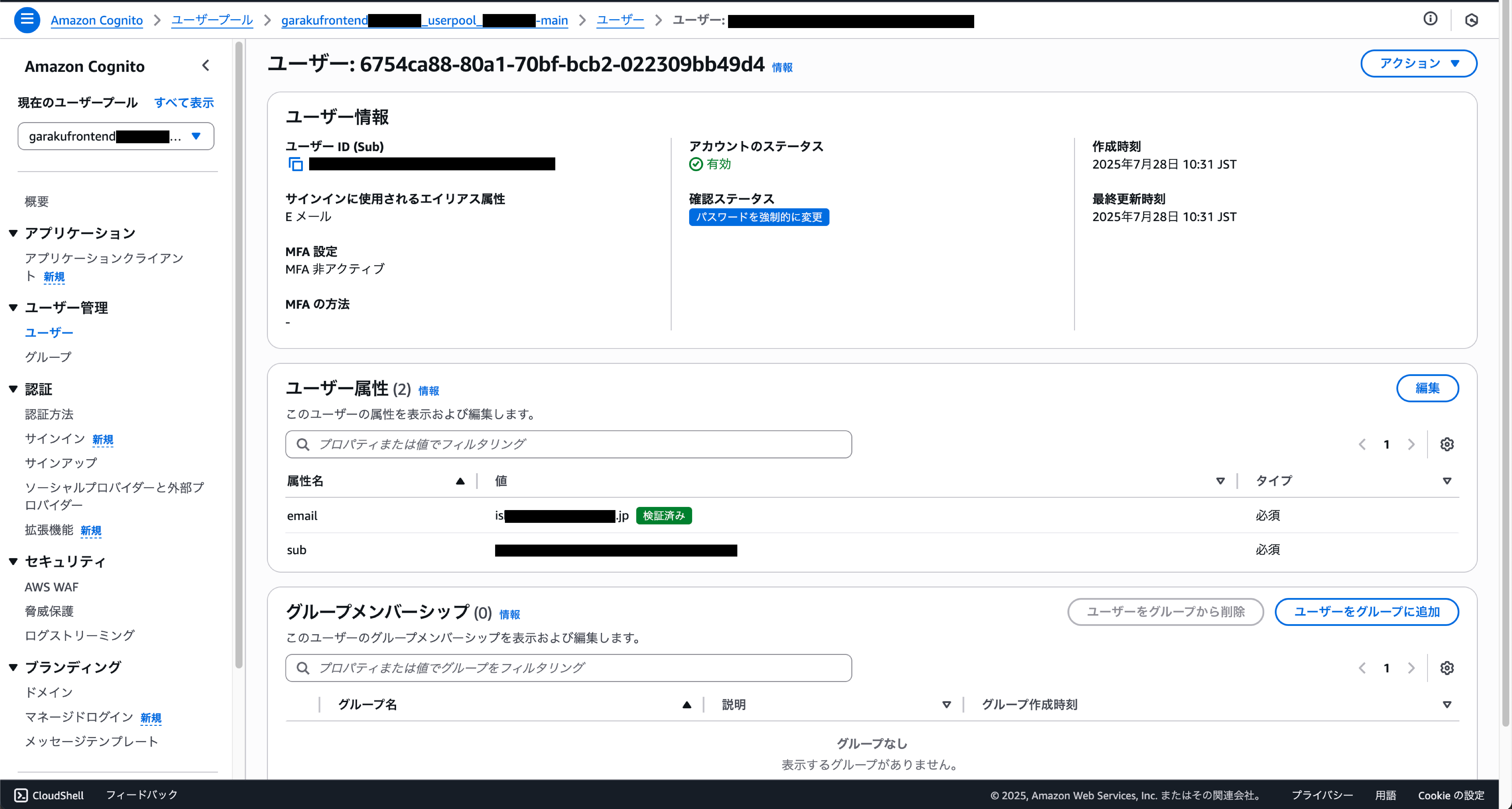
オーナーアカウントを作成した後に、クラウド勤怠で使用している属性を追加する必要があります。先ほど作成した、オーナーアカウントのユーザーを選択して、詳細ページに移動します。
移動が完了したら、ユーザー属性のセクションに移動し、右上の「編集」ボタンをクリックします。
属性の入力
以下の属性を入力します。これらの属性は、クラウド勤怠でオーナーアカウントを正しく機能させるために必要です。
| 属性名 | 属性値 |
|---|---|
| family_name | オーナーの苗字(例:田中) |
| given_name | オーナーの名前(例:太郎) |
| custom:owner | 1:(有効) |