ログイン方法
これからクラウド勤怠にログインする方法を説明します。初めて利用する方は、管理者からの招待メールを受け取った後、以下の手順に従ってください。
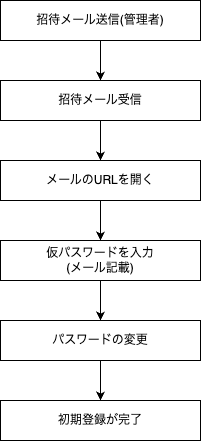
招待メール受信
管理者からの招待を受けた後、招待メールに記載されたリンクをクリックして、クラウド勤怠のログインページにアクセスします。
招待メールの例
タイトル
【クラウド勤怠】仮パスワード発行のお知らせ
本文
クラウド勤怠に招待されました。

https://example.com/

上記のURLにアクセスし、以下のユーザーID、仮パスワードでログインしてください。

ユーザー名:{username}
仮パスワード:{####}

仮パスワードでログイン後、ご自身で使用するパスワードへ変更が必要です。
また、登録したパスワードは絶対に他人へ教えないでください。
https://example.com/の部分は、所属企業・団体ごとに異なるため、実際のURLを確認してください。
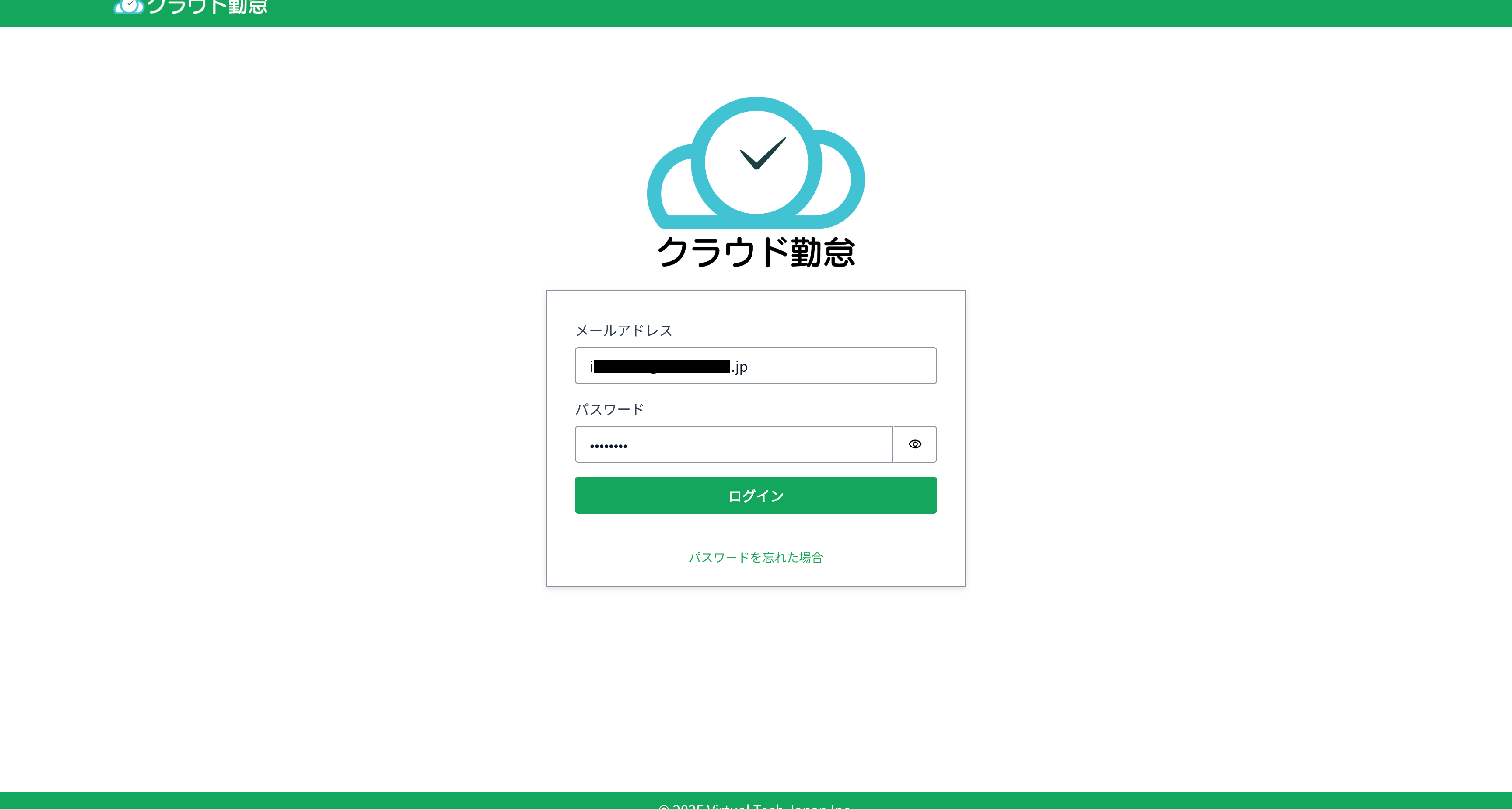
ログイン画面表示
メールアドレスとメール本文に記載された仮パスワードを入力し、ログインボタンをクリックします。
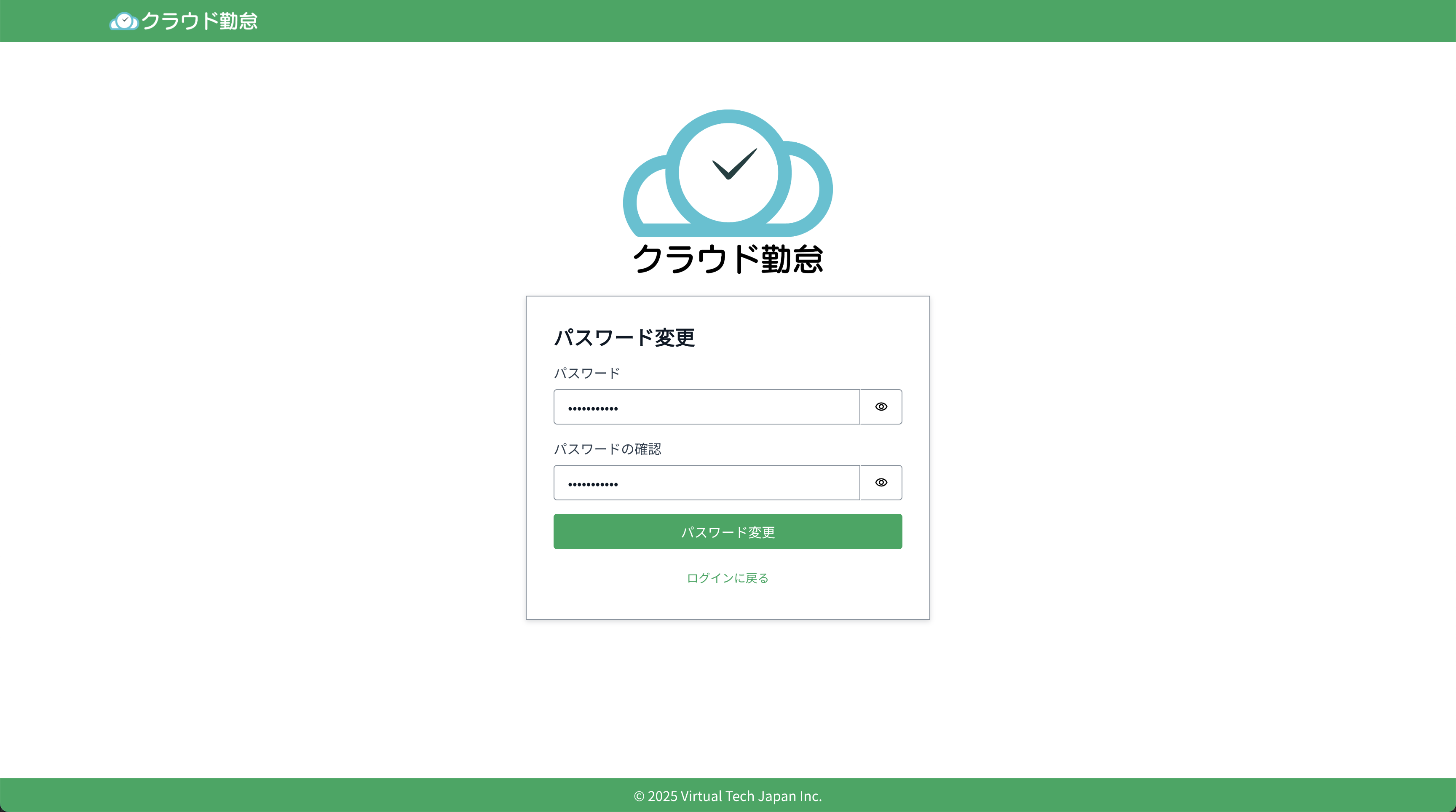
パスワードの変更
初めてログインする際は、仮パスワードを使用してログイン後、パスワードの変更が求められます。新しいパスワードを入力し、確認のために再度入力します。
ログイン完了
パスワードの変更が完了すると、クラウド勤怠の管理者画面にログインできます。